Screenshots
App-Details
- Version
- 1.2.1.535
- Größe
- 11.39 MB
- Aktualisiert
- September 3, 2021
- Erfordert
- Windows 8
- Sprache
- English
- Lizenz
- Free
- Entwickler
- ORANGE VIEW LIMITED
- Kategorie
- Windows OS
SoftPas auf:
Dieses Produkt ist auch in den folgenden Sprachen verfügbar:
Über iTop Screenshot
iTop Screenshot herunterladen – Kostenloses, sicheres Bildschirmaufnahme-Tool für Windows, Mac, Android & iOS
Suchen Sie ein leistungsstarkes, aber einfaches Bildschirmaufnahme-Tool? iTop Screenshot ist ein vielseitiges Desktop-Programm, das Ihnen hilft, jeden Teil Ihres Bildschirms präzise zu erfassen. Egal, ob Sie Tutorials erstellen, Softwarefehler dokumentieren, Inhalte für soziale Medien teilen oder Lernmaterialien vorbereiten, diese kostenlose Software liefert hochwertige Ergebnisse. Mit einzigartigen Funktionen wie Bildlaufaufnahmen, Echtzeit‑Bearbeitung und sofortigem Teilen hebt sich iTop Screenshot in einem überfüllten Markt ab. Entwickelt von ORANGE VIEW LIMITED — bekannt für zuverlässige Tools wie iTop VPN — ist diese App völlig kostenlos zum Download und zur Nutzung, ohne versteckte Kosten. Sie unterstützt mehrere Plattformen, darunter Windows, Mac, Android und iOS, und bietet damit eine geräteübergreifende Lösung für moderne Nutzer. Die intuitive Benutzeroberfläche sorgt für schnellen Zugriff auf alle Werkzeuge, während anpassbare Einstellungen es Ihnen ermöglichen, das Erlebnis an Ihren Arbeitsablauf anzupassen. Mit integrierten Bearbeitungswerkzeugen wie Textannotation, Zeichnen und Formhervorhebung können Sie Ihre Screenshots verbessern, ohne zu einer anderen App zu wechseln. Außerdem ermöglicht die nahtlose Integration mit Plattformen wie Instagram und E‑Mail ein müheloses Teilen. Ob Sie Student, Profi oder Content‑Creator sind, iTop Screenshot vereinfacht Ihren digitalen Arbeitsablauf und steigert die Produktivität.
Hauptfunktionen von iTop Screenshot
Ein herausragender Aspekt von iTop Screenshot ist sein umfassendes Funktionsset, das mit realen Anwendungsfällen im Hinterkopf entwickelt wurde. Zuallererst ist die Bildlaufaufnahme-Funktion ein echter Game‑Changer. Im Gegensatz zu einfachen Tools, die nur das Sichtbare erfassen, nimmt iTop Screenshot automatisch ganze Webseiten, lange Dokumente oder Chat‑Verläufe auf, indem es nach unten scrollt und sie zu einem nahtlosen Bild zusammenfügt. Diese Funktion ist besonders wertvoll für Schritt‑für‑Schritt‑Anleitungen, das Teilen langer E‑Mails oder das Dokumentieren von Online‑Formularen.
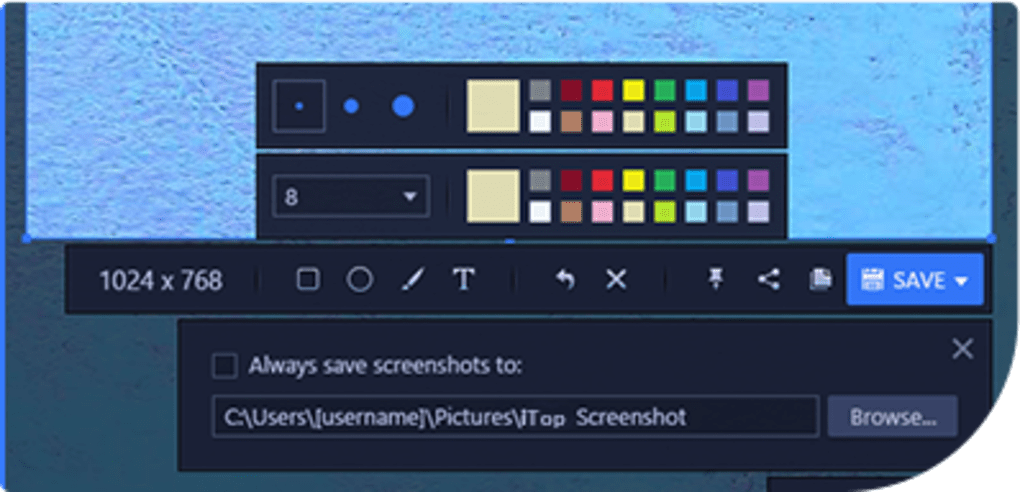
Ein weiterer großer Vorteil ist die integrierte Bearbeitungssuite. Nach dem Erfassen Ihres Bildschirms können Sie das Bild sofort mit Pfeilen, Kreisen, Rechtecken, Freihand‑Linien und Textüberlagerungen annotieren. Das ist perfekt, um wichtige Details hervorzuheben, Fehler zu markieren oder komplexe Arbeitsabläufe zu erklären. Das Tool unterstützt zudem Transparenzeinstellungen und Farbanpassungen, sodass Sie professionelle Visualisierungen erstellen können.
Für Nutzer, die Effizienz schätzen, machen Schnellzugriff‑Shortcuts und anpassbare Hotkeys den Prozess blitzschnell. Sie können bestimmte Tasten zuweisen, um den Vollbild‑, ausgewählten Bereich‑ oder Bildlauf‑Modus mit nur einem Klick zu aktivieren. Die App bietet außerdem automatisches Speichern – wählen Sie, ob Sie auf dem Desktop, in einem benutzerdefinierten Ordner oder direkt in der Cloud (Google Drive oder Dropbox) speichern möchten.
Zusätzlich unterstützt iTop Screenshot mehrere Ausgabeformate, darunter PNG, JPG und PDF, und stellt so die Kompatibilität über Geräte und Plattformen hinweg sicher. Die Möglichkeit, direkt zu sozialen Medien, E‑Mail oder Messaging‑Apps zu teilen, eliminiert das manuelle Hochladen oder Anhängen von Dateien. Alle Funktionen sind in der kostenlosen Version verfügbar, was iTop Screenshot zu einem der großzügigsten Bildschirmaufnahme‑Tools auf dem Markt macht.
Wie man iTop Screenshot installiert und verwendet
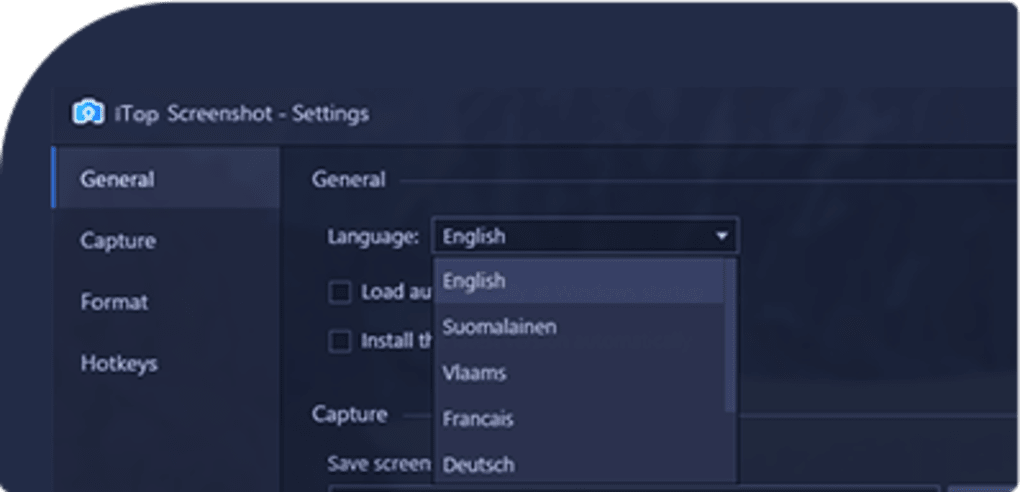
Der Einstieg in iTop Screenshot ist unkompliziert und benutzerfreundlich, unabhängig von Ihrem technischen Kenntnisstand. Besuchen Sie zunächst die offizielle Website und laden Sie die Software für Ihr Betriebssystem — Windows, Mac, Android oder iOS — herunter. Der Installer ist leichtgewichtig (typischerweise unter 50 MB) und installiert sich in weniger als einer Minute. Nach der Installation starten Sie die App und nehmen sich einen Moment Zeit, um die Anpassungseinstellungen im Einstellungsmenü zu erkunden. Hier können Sie Erfassungs‑Hotkeys anpassen, Standard‑Speicherorte festlegen, Auto‑Save aktivieren und Ihr bevorzugtes Bildformat wählen.
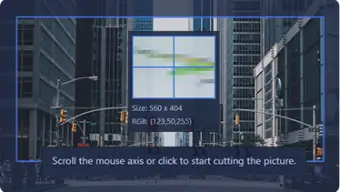
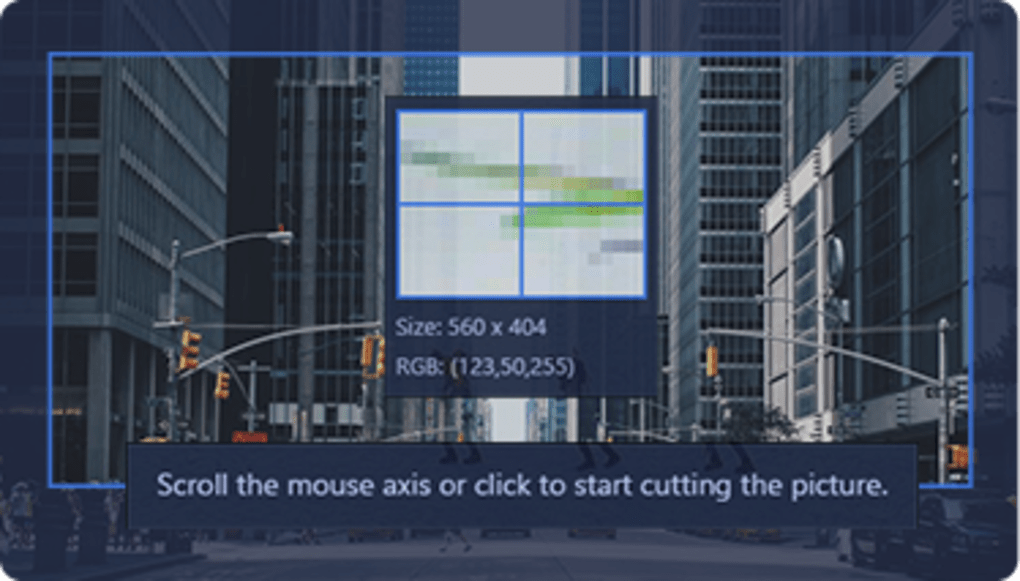
Wenn Sie bereit sind zu erfassen, klicken Sie einfach auf die „Capture“-Schaltfläche oder verwenden Sie die zugewiesene Tastenkombination. Ihnen werden drei Hauptoptionen präsentiert: Vollbild, Ausgewählter Bereich und Bildlaufaufnahme. Für eine Standardaufnahme klicken und ziehen Sie, um den Bereich zu wählen. Für längere Inhalte wählen Sie „Bildlaufaufnahme“ und lassen die App automatisch scrollen und das Bild zusammenfügen. Der Vorgang ist flüssig und dauert in der Regel nur wenige Sekunden, selbst bei langen Webseiten.
Nach dem Erfassen öffnet sich das Bild im integrierten Editor. Nutzen Sie die Symbolleiste, um Text hinzuzufügen, Formen zu zeichnen, sensible Informationen zu verwischen oder das Bild zu skalieren. Sie können das Bild auch drehen, zuschneiden oder Helligkeit und Kontrast anpassen. Sobald Sie zufrieden sind, klicken Sie „Save“, um es lokal zu speichern, oder „Share“, um es direkt per E‑Mail, WhatsApp, Instagram oder anderen Plattformen zu versenden. Der gesamte Workflow — vom Erfassen bis zum Teilen — ist auf Geschwindigkeit und Einfachheit optimiert.
Für Power‑User unterstützt die App zudem Batch‑Erfassungen und geplante Screenshots, ideal zum Überwachen von Prozessen oder Erstellen regelmäßiger Berichte. Alle Einstellungen bleiben über Sitzungen hinweg erhalten, sodass Sie nicht jedes Mal neu konfigurieren müssen.
Kompatibilität und Systemanforderungen
iTop Screenshot ist für breite Kompatibilität konzipiert und funktioniert nahtlos auf modernen Geräten. Es unterstützt Windows 7 und neuer, einschließlich Windows 10 und Windows 11, und ist damit ideal für Heim‑ und Büroanwender. Auf dem Mac läuft es unter macOS 10.14 (Mojave) und neueren Versionen, einschließlich Apple‑Silicon‑Macs (M1/M2) mit nativer Unterstützung für optimale Leistung.
Für mobile Nutzer ist die iTop Screenshot‑App sowohl für Android als auch für iOS verfügbar. Die mobile Version bietet volle Funktionalität, einschließlich Bildlaufaufnahmen auf langen Webseiten und grundlegenden Bearbeitungswerkzeugen. Während die Benutzeroberfläche für Touch optimiert ist, bleibt sie konsistent zur Desktop‑Version, sodass Nutzer ohne Lernkurve zwischen Geräten wechseln können.
Die Software ist leichtgewichtig und effizient und benötigt nur minimale Systemressourcen. Sie läuft reibungslos auf Geräten mit mindestens 2 GB RAM und 500 MB freiem Festplattenspeicher. Für die Grundfunktionen von Erfassen und Bearbeiten ist keine Internetverbindung nötig, obwohl das Teilen eine Verbindung erfordern kann.
Sicherheit hat oberste Priorität. Alle erfassten Bilder werden standardmäßig lokal gespeichert, und die App sammelt oder überträgt keine Benutzerdaten ohne Zustimmung. Das Entwicklungsteam von ORANGE VIEW LIMITED legt großen Wert auf Datenschutz, sodass Ihre Screenshots privat und sicher bleiben. Durch regelmäßige Updates zur Fehlerbehebung und Leistungsverbesserung bleibt iTop Screenshot ein zuverlässiges und zukunftssicheres Tool.
Vor‑ und Nachteile von iTop Screenshot
Vorteile
- Kostenlos zum Download und zur Nutzung – Keine Abonnements oder versteckten Gebühren; alle Funktionen sind in der kostenlosen Version freigeschaltet.
- Bildlaufaufnahme‑Funktionalität – Selten bei kostenlosen Tools, ideal für lange Webseiten und Dokumente.
- Intuitive, klare Benutzeroberfläche – Einfach zu navigieren, selbst für Anfänger.
- Leistungsstarker integrierter Editor – Text, Formen, Pfeile hinzufügen und sensible Inhalte sofort verwischen.
- Plattformübergreifende Unterstützung – Verfügbar für Windows, Mac, Android und iOS für nahtlose Nutzung über Geräte hinweg.
- Schnell und leichtgewichtig – Minimaler Einfluss auf die Systemleistung.
- Direkte Sharing‑Optionen – Screenshots ohne Verlassen der App an soziale Medien, E‑Mail oder Messaging‑Apps senden.
Nachteile
- Eingeschränkte Cloud‑Integration – Während Google Drive und Dropbox unterstützt werden, stehen erweiterte Cloud‑Funktionen nicht zur Verfügung.
- Kein OCR (Texterkennung) – Text kann nicht aus Screenshots extrahiert werden.
- Mobile Version fehlt erweiterte Funktionen – Einige Bearbeitungswerkzeuge sind im Vergleich zum Desktop vereinfacht.
- Gelegentliche Verzögerungen bei Updates – Neue Funktionen können Zeit benötigen, um auf allen Plattformen ausgerollt zu werden.
- Keine Team‑Kollaborationstools – Nicht für gemeinsam genutzte Arbeitsbereiche oder Projektmanagement konzipiert.
Häufig gestellte Fragen (FAQ)
Ist iTop Screenshot wirklich kostenlos?
Ja, iTop Screenshot ist völlig kostenlos zum Download und zur Nutzung. Es gibt keine Premium‑Stufen, Abonnementgebühren oder versteckte Kosten. Alle Kernfunktionen — einschließlich Bildlaufaufnahmen, Bearbeitungswerkzeuge und Direkt‑Sharing — sind in der kostenlosen Version verfügbar.
Kann ich iTop Screenshot auf meinem Mac oder iPhone verwenden?
Absolut. iTop Screenshot ist für macOS 10.14 und neuer verfügbar, einschließlich Apple‑Silicon‑Macs. Die iOS‑App gibt es im App Store für iPhone‑ und iPad‑Nutzer und bietet volle Erfassungs‑ und Bearbeitungsfunktionen auf mobilen Geräten.
Unterstützt iTop Screenshot Bildlaufaufnahmen?
Ja, eines der herausragenden Merkmale ist das Bildlaufaufnahme‑Tool. Es erfasst ganze Webseiten, lange Chats oder Dokumente, die über den sichtbaren Bildschirm hinausgehen, und fügt sie nahtlos zu einem einzigen Bild zusammen.
Sind meine Daten sicher, wenn ich iTop Screenshot verwende?
Ja, iTop Screenshot legt großen Wert auf den Datenschutz der Nutzer. Screenshots werden standardmäßig lokal gespeichert, und die App sammelt oder überträgt keine persönlichen Daten ohne Ihre Zustimmung. Ihre Bilder bleiben privat und sicher.
Kann ich Screenshots nach dem Erfassen bearbeiten?
Ja, der integrierte Editor ermöglicht das Hinzufügen von Text, das Zeichnen von Linien und Formen, das Verwaschen von Bereichen, das Zuschneiden, Skalieren sowie das Anpassen von Helligkeit und Kontrast. Alle Änderungen können sofort gespeichert und geteilt werden.
Fazit: Warum Sie iTop Screenshot noch heute herunterladen sollten
Wenn Sie ein zuverlässiges, kostenloses und funktionsreiches Bildschirmaufnahme‑Tool suchen, ist iTop Screenshot eine ausgezeichnete Wahl. Mit seiner leistungsstarken Bildlaufaufnahme, dem intuitiven Design und nahtlosen Bearbeitungs‑ und Sharing‑Funktionen hebt es sich als eines der besten kostenlosen Tools hervor. Ob Sie als Student Notizen machen, als Profi Dokumentationen erstellen oder als Content‑Creator visuelle Inhalte teilen – diese Software passt sich Ihren Bedürfnissen an.
Die plattformübergreifende Verfügbarkeit sorgt für Konsistenz, egal ob Sie Windows, Mac, Android oder iOS nutzen. Die Tatsache, dass sie völlig kostenlos und werbefrei ist, macht sie zu einem seltenen Juwel in der Softwarewelt. Zudem zeigen regelmäßige Updates und strenge Datenschutzrichtlinien das Engagement der Entwickler für Qualität und Nutzervertrauen.
Verpassen Sie nicht diesen effizienten Produktivitäts‑Booster. Laden Sie iTop Screenshot jetzt herunter und erleben Sie schnelle, sichere und hochwertige Bildschirmaufnahmen mit Leichtigkeit. Beginnen Sie noch heute, smarter zu erfassen, zu bearbeiten und zu teilen.
Anleitungen & Tutorials
So installierst du iTop Screenshot
- Klicke oben auf die Schaltfläche Herunterladen.
- Akzeptiere nach der Weiterleitung die Bedingungen und klicke auf Installieren.
- Warte, bis der Download von iTop Screenshot auf deinem Gerät abgeschlossen ist.
So verwendest du iTop Screenshot
Diese Software wird hauptsächlich für die oben beschriebenen Kernfunktionen verwendet. Öffne die App nach der Installation, um ihre Möglichkeiten zu erkunden.
Nutzerbewertungen
Noch keine Bewertungen. Teile als Erste/r deine Erfahrung.
Das könnte dir auch gefallen
mehr
Llama 2
Free-to-use large language model As the new addition to Meta’s arsenal of langua...

NotebookLM
Revolutionizing the note-taking and idea-generation process NotebookLM is an exp...

Github co pilot
AI-inspired software development and coding platform GitHub Copilot is a browser...

Google Gemma
Google’s lightweight AI models Introducing Google Gemma , a family of cutting-ed...

AI Image Enlarger
A free app for Windows, by ai-image-larger. AI Image Enlarger is a free software...

DALL E
AI-driven text-to-image transformation engine DALL·E is a free graphic and desig...